
5.1 KiB
Simulation de Réseau (1 / 4)
Dans cette activité, vous allez être amené à construire et simuler des réseaux sur un logiciel allemand de simulation : Filius
Les objectifs :
- Apprendre à configurer un réseau
- Manipuler les commandes de base de communication entre 2 machines
- Matérialiser la notion de protocole de communication
Étape 1 : Installation de Filius
-
Télécharger le fichier reseau_1.fls
-
Télécharger le fichier zip contenant le logiciel Filius en cliquant sur ce lien Le fichier est téléchargé dans le répertoire "Téléchargements" de votre ordinateur
-
Aller dans le répertoire "Téléchargements" de votre ordinateur
-
Faire un clic droit sur le fichier filius-1.12.5.zip et cliquer sur "Extraire ici"
\rArrle fichier zip est décompressé, un dossier filius-1.12.5 est créé. -
Ouvrir le dossier filius-1.12.5
-
Double-cliquer sur Filius.exe
\rArrle logiciel Filius est lancé. L'interface suivante apparait :

Étape 2 : Comment relier 2 ordinateurs ?
L'objectif est de créer un mini-réseau de 2 ordinateurs et de les faire communiquer ensemble.
Ouvrir le fichier reseau_1.fls \rArr ce fichier contient un réseau virtuel composé de 2 machines : 1 ordinateur et 1 portable.

Ces machines ne sont pas correctement configurées pour communiquer entre elles. Les étapes suivantes vont permettre d'y remédier.
Étape 2.1 Configuration
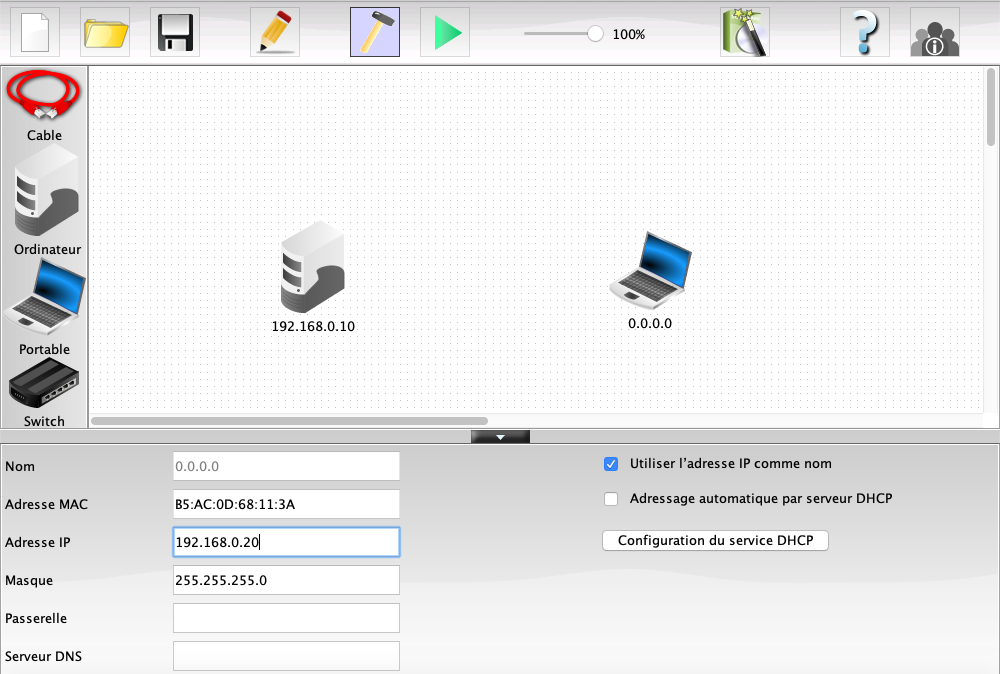
- Faire un clic droit sur la machine de gauche puis cliquer sur
configurer - Renseigner l'adresse IP comme celle indiquée dans la figure suivante :

- Faire un clic droit sur la machine de droite puis cliquer sur
configurer - Renseigner l'adresse IP comme celle indiquée dans la figure suivante :
- Ne pas oublier de relier les machines à l'aide d'un cable !
.


Étape 2.2 Simulation d'une communication
- Passer en mode
simulationen cliquant sur le bouton . (N.B : Vous pouvez revenir en mode
 constructionà tout moment en cliquant sur le bouton )
) - Lorsque vous êtes en mode « simulation » vous pouvez cliquer sur un ordinateur pour installer des logiciels virtuels :
- Cliquer sur l'ordinateur de gauche,
- Cliquer sur
installation des logiciels - Choisir dans la liste de gauche le logiciel
ligne de commande - Cliquer sur
Appliquer les modifications - Réitérer l'opération à partir du 2. sur l'ordinateur de droite.
- Lorsque vous double-cliquer sur un ordinateur, vous devez avoir une interface similaire à la suivante :


Une icône Ligne de commande est présente.
Voiçi la liste des commandes que nous allons utiliser :
ipconfig: affiche les caractéristiques réseaux de la machineping Adresse IP: envoie 4 paquets de données vers l’adresse ip saisie pour tester la connexiontraceroute Adresse IP: permet de suivre le chemin qu'un paquet de données va mettre d’une machine à une autre
À Faire
-
Faire une commande
ipconfigpour vérifier les adresses IP de vos machines -
Faire une commande
pingdepuis l’ordinateur avec l'adresse IP192.168.0.10vers l’ordinateur avec l'adresse IP192.168.0.20, puis inversement.!!! question "Questions"
1. Combien de temps a duré l’envoi du ping ? 2. Quel est le masque de sous-réseau ? -
Faire une commande
traceroutedepuis l'ordinateur avec l'adresse IP192.168.0.10vers l'ordinateur avec l'adresse IP.192.168.0.20.!!! question "Questions"
1. Combien de sauts ont été nécessaires pour que les ordinateurs communiquent entre eux ? 3. Trouver le nom et la signification du protocole utilisé pour échanger les données lors du `traceroute` et `ping`. Pour obtenir le nom du protocole, vous pouvez effectuer un clic droit sur un ordinateur et sélectionner `Afficher les échanges de données`. -
Modifier le masque de réseau de l'ordinateur 192.168.0.10 à 255.255.255.255 et effectuer les étapes à partir du 2. Quelles différences constatez-vous ?
Étape 3 : Agrandir le réseau
Réalisez le réseau suivant :

- Configurer l’adresse IP du Serveur sur 192.168.0.30
- Lancer la simulation
- Sur le serveur, installer l'application « Serveur générique », la lancer et appuyer sur
Démarrerpour allumer le Serveur - Sur l’ordinateur 192.168.0.10, installer l'application « Client générique »
- Renseigner l'adresse Serveur et appuyer sur
Connecter - Puis envoyez-lui un message du type
Bonjour Serveur, je suis un ordinateur - Afficher les données échangées à partir de l'ordinateur 192.168.0.10. Vous devez obtenir une interface similaire à celle-ci :

!!! question "Questions"
1. Quel est le protocole utilisé pour le « transport » des données ?
Pour échanger des données, les ordinateurs utilisent un même langage pour se reconnaître, se comprendre et ne pas perdre les données. Ils utilisent un protocole. (ICMP, TCP, IP …)